|
|
Техподдержка
| |
|
|
|
|
125040, город Москва,
1-ая улица Ямского поля, д. 19
(здание ВНИИ "ЭТАЛОН", внутренний тел. 1-47)
(495) 956-4035
(499) 250-4629 |
|
|
Загрузка Ваших файлов на виртуальный сервер - FTP, Unix Shell...
| |
|
Для того, чтобы загрузить документы (контент) Вашего виртуального
сервера, Вы должны знать логин и пароль, полученные при его регистрации.
Хост, к которому нужно обращаться - home.domain_name.
Мы используем Unix и веб-сервер httpd apache 2.2. В качестве index-файла
Вы можете употреблять следующие имена:
index.htm index.html index.shtml index.pl index.php
Это означает, что при запросе "/" или обращении к подкаталогу виртуального
сервера, будет отдан первый найденный файл из вышеперечисленных.
Имеется несколько способов для управления содержимым виртуального сервера:
Доступ по FTP
Дополнительные ftp-логины
Site Manager
Unix Shell
Доступ по FTP
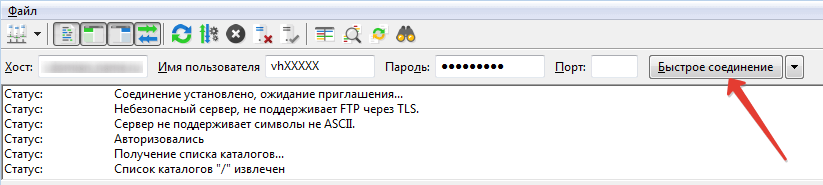
Задайте в своей программе ftp-клиенте необходимые login, password, host и откройте свой
домашний каталог.
В нем существуют отдельные директории для основного сервера и для
каждой услуги "Дополнительный веб-сервер". Например, если у Вас есть основной
сервер www.host.ru и дополнительный веб-сервер www.new-host.ru,
в Вашем домашнем каталоге будут присутствовать директории
host.ru и new-host.ru.
В каждой из них есть подкаталог www. Именно в нем должны
лежать все файлы, которые формируют содержимое Вашего WWW-сервера. Имя
сервера, куда нужно обращаться для обновления Вашего сайта по FTP, всегда
должно иметь вид home.domain_name, где domain_name - имя Вашего
основного домена. Например, home.aaa.ru или home.bbb.net.
Отдельно отметим, каким должен быть логин. В соответствии с документацией по управлению
виртуальным сервером, у Вас есть технический логин вида login@postman.ru.
Для входа на сервер по FTP, а также при использовании Unix shell, в
качестве логина (имени пользователя) нужно указывать то, что содержится до
символа @ в техническом логине. То есть, если Ваш технический логин
(для сервера статистики, например) vasya@postman.ru, то для входа по FTP
используйте просто логин vasya.
Загрузите Ваши html-документы и другие файлы в
подкаталог ~/domain_name/www. Помните, что текстовые файлы, html файлы и скрипты
должны загружаться в режиме ASCII (чтобы произвелась замена конца строки в
unix-style), а изображения, архивы и т.п. - в бинарном. Большинство
популярных ftp-программ умеет самостоятельно выбирать правильный режим в
зависимости от типа файлов.
Вы можете использовать любую программу, которая производит передачу файлов
по протоколу FTP. Это может быть, например, CuteFTP, Far, Total Commander.
Одной из наиболее часто встречающихся ошибок пользователей является
использование неправильного режима работы FTP-программы в том случае, если
соединение устанавливается через firewall. Бывает два режима - обычный и
passive. Подробнее об этом можно почитать в документе rfc959. Если Вы работаете по
FTP через firewall или прокси-сервер, попробуйте переключить режим в том
случае, если получили при попытке работы с сервером ошибку вроде "425 Can't
build data connection: Connection refused". Бывают случаи, что пользователь
и не знает о том, что работает через какой-то firewall, прокси- или
NAT-сервер. Однако, ошибка "Can't build data connection" говорит именно об
описанных выше проблемах. К сожалению, невозможно точно сказать, где именно
в Вашем FTP-клиенте находится соответствующая опция для переключения
режимов, так как FTP-программ очень и очень много. Обычно она называется
"Use PASSIVE mode" и находится в свойствах конкретного соединения.
Безопасный режим работы с FTP
Если Ваш контракт на хостинг подразумевает доступ к Unix shell, Вы можете
использовать защищенный режим работы протокола передачи файлов FTP. Любой
веб-мастер, работающий над собственным веб-проектом, наверняка использовал
FTP для обновления своего сервера. Однако, не всем известно, что данные,
передаваемые по FTP-протоколу, не подвергаются какой-либо шифрации на
участке от клиента к серверу. Обычный FTP не обеспечивает и безопасность при
передаче пароля для авторизации на сервере. То есть, используя незащищенный
протокол FTP Вы передаете свои данные в открытом виде по публичной сети.
Если для Вас актуальны проблемы обеспечения дополнительного уровня
безопасности, мы рекомендуем пользоваться "безопасным" FTP - secure FTP. Эта
возможность реализуется путем имитации передачи FTP-трафика через туннель с
использованием SSH2-сервера. Для конечного пользователя это значит, что
используя свой любимый FTP-клиент (программу для работы с сайтом по
протоколу FTP - CuteFTP, например) Вы, произведя несложные дополнительные
настройки, обеспечите себе уверенность в том, что проблема безопасности при
передаче файлов решена.
Поддержку режима "SFTP over SSH2" обеспечивают некоторые современные
FTP-программы, к которым можно отнести CuteFTP Pro,
SecureFX или Far с соответствующими плагинами, например.
Если Вы пользуетесь FAR, степень безопасности работы с FTP тоже можно
повысить. Правда, не совсем так, как описано выше, но тоже очень
качественно. К FAR нужно
установить дополнительный модуль FarScp, после чего Вы можете
передавать файлы не по FTP, как обычно, а с помощью scp (secure copy)
клиента, который работает по SSH2.
Дополнительные ftp-логины
Если администрированием и редактированием файлов Вашего веб-сервера или
отдельных его разделов занимается несколько разных людей, Вы можете
создать для каждого из них отдельный логин и пароль для доступа по протоколу
FTP.
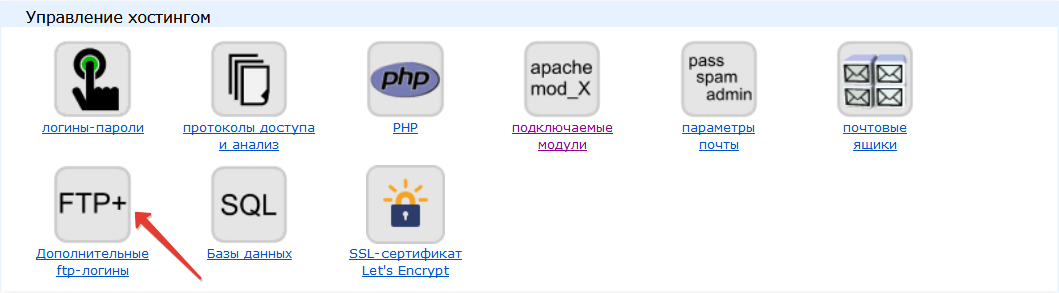
Дополнительные ftp-логины регистрируются на Сервере Статистики. Зайдя под Управляющим или техническим логином и
соответствующим паролем, выберите в списке услуг нужный виртуальный сервер
по ссылке "www.domain_name", где domain_name - название Вашего
основного домена, далее - ссылка "Доп. ftp-логины".
После того, как дополнительные ftp-логины созданы на Сервере Статистики,
можно настраивать программу FTP-клиент и приступать к работе.
В качестве хоста для подключения необходимо использовать адрес
home.domain_name, где domain_name - имя Вашего домена. Например,
home.aaa.ru или home.bbb.net.
Отдельно отметим, каким должен быть логин. Если, например, Вы создали на
Сервере Статистики дополнительный ftp-логин с именем "testlogin", то
в Вашем FTP-клиенте нужно указать логин (имя пользователя) вида
testlogin@domain_name, где domain_name - имя Вашего домена.
Например, testlogin@aaa.ru или testlogin@bbb.net.
Для совместимости с некоторыми программами, которые не позволяют
использовать символ "@" в имени пользователя, есть возможность указывать
логин в виде login!domain_name или
login$domain_name.
У вновь созданных дополнительных ftp-логинов есть права на чтение и запись
любых данных в любых директориях внутри домашней директории (кроме файлов и
директорий с именами
known_hosts, authorized_keys, .forward, .mailrc, .*history, .ssh,
.cshrc, .bashrc, .ftpgroup, .ftppasswd, .ftpaccess).
Вы можете ограничить права новых ftp-логинов с помощью механизма файлов
.ftpaccess (эти файлы Вы можете создавать и редактировать с помощью основного
своего логина к виртуальному серверу). О том, как настраиваются
права доступа пользователей с помощью файлов .ftpaccess,
можно прочитать в нашей документации по работе с
виртуальными ftp-серверами.
Например, если у Вас есть два дополнительных ftp логина user1@domain_name
и user2@domain_name, и Вы хотите дать первому из них полный доступ
к корню домашней директории и ниже, а второму - только на конкретную папку
(например, ~/new-host.ru/) и запретить доступ к любым другим
файлам и директориям.
Для этого нужно в корне Вашей домашней
директории создать файл .ftpaccess такого содержания:
<Limit ALL>
AllowUser user1@domain_name
DenyAll
</Limit>
<Limit PWD PASV>
AllowAll
</Limit>
И в директории ~/new-host.ru/ файл .ftpaccess вот такого содержания:
<Limit ALL>
AllowUser user2@domain_name
</Limit>
Подключившись по FTP к хосту home.domain_name, пользователь user2@domain_name
сможет выполнить команду "CD new-host.ru/" и скачивать файлы из этой директории
или закачивать их туда. Во многих программах FTP-клиентах можно сразу
указывать путь в виде ftp://home.domain_name/директория.
Примечание: дополнительные ftp-логины не поддерживают безопасный
режим работы с FTP (SFTP).
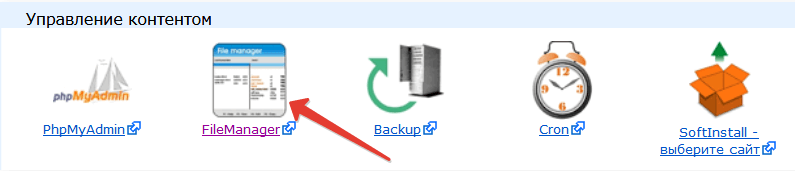
Site Manager (доступен по URL
http://www.domain_name/wmng.html, где domain_name - имя Вашего основного
домена). Обеспечивает функции:
установка прав доступа к каталогам.
управление механизмом обработки протоколов доступа.
просмотр, редактирование, удаление файлов.
Для входа на Site Manager укажите Ваш технический логин (до символа "@", без
"@postman.ru") и соответствующий
пароль.
По умолчанию для Site Manager устанавливается тот пароль, который выдается
Вам при регистрации услуги (для технического логина).
Если пароль технического логина при входе на Site Manager не подходит, то
Вам необходимо установить его. Для этого нужно зайти на Сервер Статистики и
поменять пароль технического логина Ваш_логин@postman.ru. Имейте в виду, что
при этом изменяется и пароль доступа по FTP. Если Вы хотите, чтобы пароль
Site Manager отличался от пароля технического логина, то можете установить
его вручную с помощью Unix-shell (если это позволяет
Ваш тарифный план). Для этого нужно выполнить в домашнем каталоге следующую
команду:
htpasswd wmng.pwd Ваш_логин
а затем дважды ввести желаемый пароль на доступ к wmng.html.
Unix shell
Если на Вашем тарифе разрешен доступ в Unix shell, Вы можете воспользоваться
доступом к своему серверу (машина home.domain_name) по протоколу SSH
(мы поддерживаем протокол SSH версии 2).
SSH-клиент для Windows можно взять на нашем сайте : PuTTY,
PScp (PuTTY secure copy client).
Также самые последние версии этих программ можно получить на сайте их
разработчика.
Вот пример самой простой настройки PuTTY для работы с нашим хостингом.
Просто заполните непустые поля по аналогии и нажмите кнопку "Open", после
чего нужно будет ответить "Yes" на вопрос в появившемся диалоговом окне и
ввести Ваш технический логин (без @postman.ru) и пароль:
Мы поддерживаем протокол SSH версии 2.
Клиент PuTTY, которым
рекомендуем пользоваться мы, поддерживает автоматический выбор версии.
Ссылки
Статья "Загрузка файлов по http"
Статья "Введение в Unix"
Статья "FreeBSD handbook :: Unix Basics"
|
|